
منصة مدرستي: دليل شامل لتسجيل الدخول واستخدام الخدمات وحل المشكلات
منصة مدرستي منصة تعليم إلكتروني مجانية تديرها وزارة التعليم السعودية. تخدم الطلاب والمعلمين وأولياء الأمور في مراحل التعليم العام. تتيح متابعة الجدول الدراسي والخطط الأسبوعية والحصص الافتراضية والواجبات والاختبارات والكتب الرقمية. يساعدك موقعنا على فهم هذه الخدمات بخطوات واضحة وسريعة.
ستجد أيضاً شرح تسجيل الدخول وحلول المشكلات الشائعة حسب نوع الحساب. نحن موقع إرشادي مستقل، ولا نمثل وزارة التعليم أو منصة مدرستي. نراجع المعلومات عبر المصادر الرسمية قبل نشرها. كما نميز الروابط الحكومية بوضوح، حتى تصل إلى الوجهة الصحيحة بأمان.

الوصول السريع إلى شروحات منصة مدرستي
اختر الخدمة التي تحتاجها للوصول إلى الشرح المناسب بسرعة. توضح كل بطاقة نوع المستخدم والخطوات المطلوبة.
🔐 منصة مدرستي تسجيل الدخول
تعرف على طريقة الدخول الصحيحة حسب نوع الحساب، سواء كنت طالباً أو معلماً أو ولي أمر.
الفئة: جميع المستخدمين
الرابط الداخلي: دليل منصة مدرستي تسجيل الدخول
الزر: عرض طرق تسجيل الدخول
تمت المراجعة: [أضف تاريخ المراجعة]
🎓 تسجيل دخول الطالب
اتبع خطوات دخول الطالب بحساب مايكروسوفت، وتعرف على حلول أخطاء الحساب الشائعة.
الفئة: الطلاب
الرابط الداخلي: تسجيل دخول الطالب إلى منصة مدرستي
الزر: عرض شرح دخول الطالب
تمت المراجعة: [أضف تاريخ المراجعة]
👨🏫 تسجيل دخول المعلم
تعرف على طريقة دخول المعلم والكادر التعليمي، والوصول إلى أدوات الحصص والواجبات.
الفئة: المعلمون والكادر التعليمي
الرابط الداخلي: تسجيل دخول المعلم إلى منصة مدرستي
الزر: عرض شرح دخول المعلم
تمت المراجعة: [أضف تاريخ المراجعة]
👨👩👧 تسجيل دخول ولي الأمر
اكتشف طريقة دخول ولي الأمر لمتابعة الطالب والوصول إلى الخدمات المرتبطة بحسابه.
الفئة: أولياء الأمور
الرابط الداخلي: تسجيل دخول ولي الأمر إلى منصة مدرستي
الزر: عرض شرح ولي الأمر
تمت المراجعة: [أضف تاريخ المراجعة]
💻 حضور الحصص
تعرف على طريقة فتح الجدول والانضمام إلى الحصة الافتراضية في موعدها الصحيح.
الفئة: الطلاب
الرابط الداخلي:طريقة حضور الحصص في منصة مدرستي
الزر: عرض خطوات حضور الحصة
تمت المراجعة: [أضف تاريخ المراجعة]
📝 حل الواجبات
تعلم كيفية فتح الواجب، وكتابة الإجابة، ورفع الملفات، وإرسال الحل للمعلم.
الفئة: الطلاب
الرابط الداخلي: طريقة حل الواجبات في منصة مدرستي
الزر: عرض منصة مدرستي الواجبات
تمت المراجعة: [أضف تاريخ المراجعة]
✅ دخول الاختبارات
اتبع خطوات فتح الاختبار والإجابة عن الأسئلة وإرسال الحل قبل انتهاء الوقت.
الفئة: الطلاب
الرابط الداخلي: طريقة حل الواجبات في منصة مدرستي
الزر: عرض دليل الواجبات
تمت المراجعة: [أضف تاريخ المراجعة]
🔑 استرجاع كلمة المرور
تعرف على طرق استعادة بيانات الحساب عند نسيان كلمة المرور أو تعذر
الفئة: الطلاب والمعلمون
الرابط الداخلي: استرجاع كلمة مرور منصة مدرستي
الزر: استرجاع بيانات الحساب
تمت المراجعة: [أضف تاريخ المراجعة]
ما هي منصة مدرستي؟
منصة مدرستي نظام تعليمي إلكتروني تديره وزارة التعليم السعودية. تدعم المنصة الدراسة الرقمية داخل المدرسة وخارجها. تخدم الطلاب والمعلمين وأولياء الأمور والإدارات المدرسية. تجمع الجداول والحصص والخطط والواجبات والاختبارات والمقررات في مكان واحد. كما تساعد المستخدم على متابعة المهام والوصول إلى الموارد التعليمية بسهولة. Pakistan is now offering Fuel subsidy for motor bikers.
ما الهدف من منصة مدرستي؟
تهدف منصة مدرستي إلى دعم التعليم باستخدام أدوات رقمية واضحة ومترابطة. تساعد الطالب على متابعة دراسته والوصول إلى أنشطته اليومية. كما تمنح المعلم أدوات تساعده في تنظيم الدروس والواجبات والاختبارات. يستطيع المعلم أيضاً متابعة مشاركة الطلاب ومستوى تقدمهم.
تربط المنصة الطالب بالمعلم والخدمات المدرسية داخل بيئة تعليمية واحدة. يقلل ذلك تشتت المستخدم بين عدة أنظمة وأدوات. تدعم مدرستي التعليم الحضوري والتعليم عن بُعد. يستطيع الطالب مراجعة جدوله وحضور دروسه والوصول إلى مواده إلكترونياً. كما يمكنه حل الواجبات وإجراء الاختبارات عبر المنصة.
من يمكنه استخدام مدرستي؟
تخدم منصة مدرستي عدة فئات داخل منظومة التعليم السعودي:
- الطلاب: لمتابعة الجدول والحصص والواجبات والاختبارات والمقررات.
- المعلمون: لإدارة الحصص وإضافة الأنشطة وتقييم أداء الطلاب.
- الكادر التعليمي: للوصول إلى الأدوات والخدمات المرتبطة بمهامه.
- أولياء الأمور: لمتابعة واجبات الأبناء وأدائهم التعليمي.
- مديرو المدارس: لإدارة الجداول والفصول ومتابعة التقارير المدرسية.
توفر الوزارة خدمات رقمية مخصصة لمرحلة الطفولة المبكرة أيضاً. قد تختلف الأدوات وطريقة الدخول عن حسابات طلاب التعليم العام. لذلك، يجب مراجعة التعليمات الرسمية الخاصة بكل مرحلة.
ما الخدمات المتاحة داخل المنصة؟
تجمع منصة مدرستي خدمات تساعد المستخدم على إدارة يومه الدراسي. تختلف بعض الأدوات حسب نوع الحساب وصلاحيات المستخدم.
| الخدمة | ما الذي يستطيع المستخدم فعله؟ |
| الجدول الدراسي | مشاهدة المواد والمعلمين ومواعيد الحصص اليومية. |
| الحصص الافتراضية | فتح الحصة والانضمام إليها في الموعد المحدد. |
| الخطط الأسبوعية | مشاهدة الخطة الأسبوعية وتنزيلها على الجهاز. |
| الواجبات | فتح الواجب وحله ورفع الملفات وإرسال الإجابة. |
| الاختبارات | دخول اختبارات المعلم والاختبارات المركزية المتاحة. |
| المقررات | الوصول إلى الكتب والمقررات التعليمية الرقمية. |
| الموارد التعليمية | استخدام مصادر التعلم والأنشطة التعليمية المتاحة. |
توضح وزارة التعليم خطوات الوصول إلى الجدول والخطط والحصص والموارد. كما توضح خدمات الواجبات والاختبارات المركزية داخل المنصة.
استكشف أدلة منصة مدرستي
اختر الدليل المناسب حسب نوع حسابك أو المهمة التي تريد تنفيذها:
- دليل الطالب: شرح الحصص والجداول والواجبات والاختبارات.
- دليل المعلم: شرح إدارة الدروس والأنشطة وتقييم الطلاب.
- دليل ولي الأمر: شرح المتابعة والوصول إلى خدمات الأبناء.
- شرح خدمات منصة مدرستي: نظرة شاملة على أدوات المنصة واستخداماتها.
منصة مدرستي تسجيل الدخول
تعتمد طريقة تسجيل الدخول إلى منصة مدرستي على نوع المستخدم وحسابه التعليمي. يستخدم الطلاب والمعلمون حساب مايكروسوفت التعليمي. يستخدم ولي الأمر والإداري النفاذ الموحد أو حساب نظام نور. اختر المسار الصحيح لتجنب أخطاء الحساب وكلمة المرور.
للحصول على جميع الخطوات والصور، راجع دليل منصة مدرستي تسجيل الدخول.
تسجيل دخول الطالب بحساب مايكروسوفت
يستخدم هذا المسار طلاب التعليم العام المسجلين في منصة مدرستي. يحتاج الطالب إلى اسم المستخدم وكلمة المرور التعليمية. اختر خيار الكادر التعليمي والطلاب من صفحة الدخول. بعد ذلك، أدخل بيانات حساب مايكروسوفت التعليمي. لا تستخدم حساب مايكروسوفت الشخصي.
قد تظهر عدة حسابات محفوظة على الجهاز. اختر البريد التعليمي المرتبط بالطالب. احذف الحساب الشخصي من شاشة الاختيار عند حدوث تعارض. توفر وزارة التعليم رابط الدخول الرسمي داخل السعودية عبر نطاق schools.madrasati.sa. كما توفر رابطاً مستقلاً للمستخدمين خارج المملكة.
تسجيل دخول المعلم والكادر التعليمي
يدخل المعلم والكادر التعليمي باستخدام حساب مايكروسوفت الصادر من وزارة التعليم. لا يعمل الحساب الشخصي مع هذا المسار. يختار المستخدم خيار الكادر التعليمي والطلاب. ثم يحدد حسابه التعليمي ويكتب كلمة المرور الصحيحة.
تحدث أخطاء الدخول غالباً عند اختيار حساب محفوظ غير صحيح. قد يختار المعلم حساباً شخصياً أو حساب مستخدم آخر. تحقق من اسم البريد قبل إدخال كلمة المرور. استخدم نافذة خاصة عند استمرار ظهور حساب قديم.
لا تشارك بياناتك مع مواقع الشروحات. أدخلها داخل صفحة وزارة التعليم فقط.
تسجيل دخول ولي الأمر والإداري
يستخدم ولي الأمر والإداري مساراً مختلفاً عن الطلاب والمعلمين. تسمح الوزارة بالدخول عبر النفاذ الموحد أو حساب نظام نور. اختر خيار ولي الأمر والإداريين من صفحة منصة مدرستي. ثم حدد طريقة الدخول التي ترتبط بحسابك الرسمي.
لا تستخدم حساب الطالب للدخول إلى خدمات ولي الأمر. كما لا تدخل بيانات نظام نور داخل أي موقع إرشادي. قد تحتاج بعض الخدمات إلى حساب نور فعال. نذكر نظام نور هنا لشرح مسار الدخول فقط.
استرجاع بيانات حساب مدرستي
يمكن للطالب أو ولي الأمر الحصول على بيانات الحساب عبر تطبيق توكلنا. افتح خدمات التعليم، ثم اختر معلومات منصة مدرستي. قد تظهر أسماء المستخدمين المرتبطة بالأبناء داخل حساب ولي الأمر. اتبع تعليمات التطبيق للحصول على بيانات كل طالب.
تتيح منصة مدرستي خيار استعادة كلمة المرور عند نسيانها. كما يستطيع المستخدم تغييرها بعد الدخول إلى حسابه. عند كتابة كلمة المرور، استخدم الحروف الإنجليزية. راقب الفرق بين الحروف الكبيرة والصغيرة. تجنب المسافات قبل الكلمة أو بعدها.
تواصل مع المدرسة عند غياب حساب الطالب أو ارتباطه ببيانات خاطئة. اطلب الدعم الرسمي عند استمرار الخطأ بعد تجربة مسارات الاستعادة. تسمح وزارة التعليم برفع مشكلة إلى الدعم الموحد. يمكن للمستخدم أيضاً الاتصال بالرقم 19996 للمساعدة التقنية.
تعرف على منصة روضتي وخطوات التسجيل والدخول، وأهم الخدمات التي توفرها لأولياء الأمور والطلاب.
دليل منصة مدرستي حسب نوع المستخدم
تختلف أدوات منصة مدرستي حسب دور المستخدم وصلاحيات حسابه. اختر الدليل المناسب للوصول إلى الخطوات التي تحتاجها.
دليل منصة مدرستي للطلاب
يساعد دليل الطالب على إدارة المهام الدراسية اليومية من مكان واحد. يبدأ الدليل بتسجيل الدخول، ثم يشرح أدوات التعلم الأساسية.
يستطيع الطالب مشاهدة جدوله، والانضمام إلى الحصص، ومتابعة الواجبات. كما يمكنه دخول الاختبارات والوصول إلى المقررات والموارد التعليمية. توثق وزارة التعليم هذه الخدمات ضمن أدوات التعليم الإلكتروني في مدرستي.
استكشف شروحات الطلاب:
- تسجيل دخول الطالب: استخدم الحساب التعليمي، وتجنب اختيار حساب مايكروسوفت الشخصي.
- مشاهدة الجدول الدراسي: تعرف على المواد والمعلمين ومواعيد الحصص اليومية.
- حضور الحصة: افتح الحصة المجدولة، ثم انضم إليها في موعدها.
- معرفة الواجبات: راجع الواجبات الجديدة والمنتهية والمرتبطة بكل مقرر.
- رفع الواجب: أرفق الملف المطلوب، ثم تحقق من نجاح الإرسال.
- دخول الاختبار: افتح الاختبار المتاح، واقرأ التعليمات قبل بدء الإجابة.
- مشاهدة النتائج: راجع الدرجة والتغذية الراجعة عند نشرها.
- استخدام الموارد التعليمية: افتح الكتب الرقمية والمصادر والأنشطة المرتبطة بالمقرر.
دليل منصة مدرستي للمعلمين
يشرح دليل المعلم أدوات التدريس وإدارة التعلم داخل المنصة. يساعد المعلم على تنظيم المحتوى ومتابعة تفاعل الطلاب.
يستطيع المعلم إعداد الواجبات والاختبارات والأنشطة التعليمية. كما يدير الحصص والفصول ويستخدم بنك الأسئلة والتقارير. تدرج وزارة التعليم هذه الأدوات ضمن خدمات مدرستي للمعلمين.
استكشف شروحات المعلمين:
- الدخول إلى حساب المعلم: اختر الحساب التعليمي الصحيح قبل كتابة كلمة المرور.
- إنشاء الواجبات: حدد المقرر والتعليمات وموعد التسليم وطريقة الإجابة.
- إعداد الاختبارات: أضف الأسئلة، واضبط الدرجات ووقت الاختبار.
- إدارة الحصص: نظم الدروس، وأضف الروابط والمواد المطلوبة.
- متابعة الطلاب: راجع المشاركة والواجبات والنتائج ومستوى التقدم.
- استخدام بنك الأسئلة: اختر الأسئلة المناسبة، ثم أضفها إلى التقييم.
- إضافة الأنشطة التعليمية: اربط النشاط بهدف واضح ومحتوى مناسب للطلاب.
دليل منصة مدرستي لأولياء الأمور
يساعد دليل ولي الأمر على متابعة رحلة الطالب التعليمية. يوضح الدليل طرق الدخول والوصول إلى المعلومات المهمة.
يمكن لولي الأمر متابعة الجدول والتواصل مع المدرسة والمعلمين. كما يستطيع الوصول إلى بيانات حساب الطالب عبر الخدمات الرسمية المحددة. توفر مدرستي أدوات للتواصل ومتابعة الأبناء داخل البيئة التعليمية.
استكشف شروحات أولياء الأمور:
- طريقة الدخول: اختر مسار ولي الأمر، واستخدم الحساب الرسمي المرتبط بالطالب.
- متابعة أداء الطالب: راجع الأنشطة والنتائج والمعلومات التعليمية المتاحة.
- متابعة الواجبات: تحقق من المهام المطلوبة ومواعيد التسليم.
- معرفة الحضور: تابع بيانات الحضور المتاحة، واستفسر من المدرسة عند وجود اختلاف.
- استرجاع بيانات الطالب: استخدم خدمات التعليم الرسمية للحصول على معلومات الحساب.
- التواصل مع المدرسة: أرسل الاستفسارات عبر أدوات التواصل المتاحة.
- حل مشكلات حساب الطالب: تحقق من البيانات، ثم تواصل مع المدرسة أو الدعم الرسمي.
شرح منصة مدرستي خطوة بخطوة
يساعدك هذا القسم على تنفيذ أهم المهام داخل منصة مدرستي. اختر الشرح المطلوب، ثم اتبع الخطوات بالترتيب.
طريقة مشاهدة الجدول الدراسي
يمكن للطالب فتح الجدول من قسم خدماتي داخل حسابه. يعرض الجدول المواد والمعلمين ومواعيد الحصص المسجلة.
- سجل الدخول إلى حساب الطالب.
- افتح قائمة خدماتي من الصفحة الرئيسية.
- اختر الجدول المدرسي.
- حدد اليوم الدراسي المطلوب.
- راجع المادة والمعلم وموعد كل حصة.
- يختلف ترتيب الحصص حسب جدول المدرسة. راجع الصفحة يومياً لمعرفة أي تعديل جديد.
- لقطة الشاشة المقترحة: ضع صورة توضح مكان أيقونة الجدول داخل قائمة خدماتي.
- خطأ شائع: يفتح الطالب جدول أسبوع سابق. تحقق من اليوم والتاريخ قبل دخول الحصة.
طريقة حضور الحصص الافتراضية
افتح قسم الفصول الافتراضية، ثم اختر الحصة واضغط زر انضمام. توضح وزارة التعليم هذا المسار ضمن خطوات استخدام المنصة.
- سجل الدخول قبل موعد الحصة بدقائق.
- افتح أيقونة الفصول الافتراضية.
- ابحث عن الحصة المطلوبة.
- اضغط خيار انضمام.
- اسمح للمتصفح باستخدام الصوت عند الحاجة.
افتح الحصة من الحساب التعليمي الصحيح. قد يعرض الجهاز حساباً شخصياً محفوظاً. إذا لم يظهر زر الانضمام، تحقق من موعد الحصة أولاً. ثم حدّث الصفحة وسجل الدخول مرة أخرى.
تواصل مع المدرسة عند غياب الحصة من الجدول. استخدم الدعم الرسمي عند استمرار المشكلة التقنية. لقطة الشاشة المقترحة: اعرض صفحة الفصول الافتراضية ومكان زر الانضمام، دون إظهار بيانات الطالب.
طريقة الاطلاع على الخطط الأسبوعية
تظهر الخطط الأسبوعية داخل تنبيهات منصة مدرستي. يستطيع الطالب فتح الخطة وتنزيل نسخة على جهازه.
- افتح أيقونة التنبيهات داخل الحساب.
- اختر عرض كافة التنبيهات.
- ابحث عن الخطة الأسبوعية المطلوبة.
- اضغط مشاهدة لفتح الخطة.
- اختر تنزيل لحفظ الملف.
راجع اسم الأسبوع والصف قبل تنزيل الخطة. قد يعرض الحساب أكثر من تنبيه دراسي. احفظ الخطة في مجلد واضح على الجهاز. يساعدك ذلك على الرجوع إليها بسرعة.
لقطة الشاشة المقترحة: ضع صورة لمسار التنبيهات، ثم حدد خياري مشاهدة وتنزيل.
خطأ شائع: يفتح الطالب التنبيهات دون اختيار عرض الكل. قد لا تظهر الخطة مباشرة.
طريقة استخدام المقررات والكتب الرقمية
تعرض أيقونة المقررات الكتب الرقمية المرتبطة بمواد الطالب. اختر المادة للوصول إلى الكتاب والمحتوى المتاح.
- افتح حساب الطالب في مدرستي.
- اختر أيقونة المقررات.
- حدد المادة الدراسية المطلوبة.
- افتح الكتاب الرقمي أو المحتوى المرتبط.
- استخدم الموارد الإضافية عند توفرها.
تأكد من اختيار المادة والفصل الصحيحين. قد تظهر عدة مقررات متقاربة في الاسم. يمكن أن يضيف المعلم موارد أو أنشطة مرتبطة بالمقرر. راجع صفحة المادة لمعرفة المحتوى الجديد.
لقطة الشاشة المقترحة: اعرض قائمة المقررات مع تحديد مكان الكتاب الرقمي.
خطأ شائع: يبحث الطالب عن الكتاب داخل الواجبات. افتح قسم المقررات للوصول إلى الكتب.
طريقة استخدام غرفة المصادر التعليمية
تجمع غرفة المصادر أدوات تعليمية مساندة داخل منصة مدرستي. افتحها لاستكشاف الموارد المتاحة لحسابك. تذكر وزارة التعليم أدوات مثل مقرراتي وغرفة المعلمين والتطوير الذاتي. تشمل القائمة أيضاً نادي القراءة وغرفة الألعاب عند توفرها.
- سجل الدخول إلى حسابك التعليمي.
- اختر غرفة المصادر التعليمية.
- راجع الأدوات الظاهرة داخل الغرفة.
- افتح المورد المناسب لهدفك الدراسي.
- عد إلى صفحة المقرر عند انتهاء النشاط.
قد تختلف الأدوات حسب المرحلة وصلاحيات الحساب. اشرح فقط الموارد التي تظهر أثناء المراجعة الفعلية. استخدم غرفة المعلمين لإرسال سؤال عند توفر هذه الخدمة. اختر المعلم، ثم اكتب عنوان السؤال ونصه.
لقطة الشاشة المقترحة: اعرض واجهة غرفة المصادر مع إخفاء الأسماء والبيانات الشخصية.
خطأ شائع: يذكر الشرح أداة قديمة لا تظهر حالياً. راجع الواجهة قبل نشر أي تعليمات.
أهم خدمات منصتي مدرستي
تجمع منصة مدرستي أدوات الدراسة اليومية داخل حساب واحد. يبحث بعض الطلاب بعبارة منصتي مدرستي للوصول إلى هذه الخدمات. تساعد الأدوات في متابعة الحصص والمهام والموارد والتواصل المدرسي.
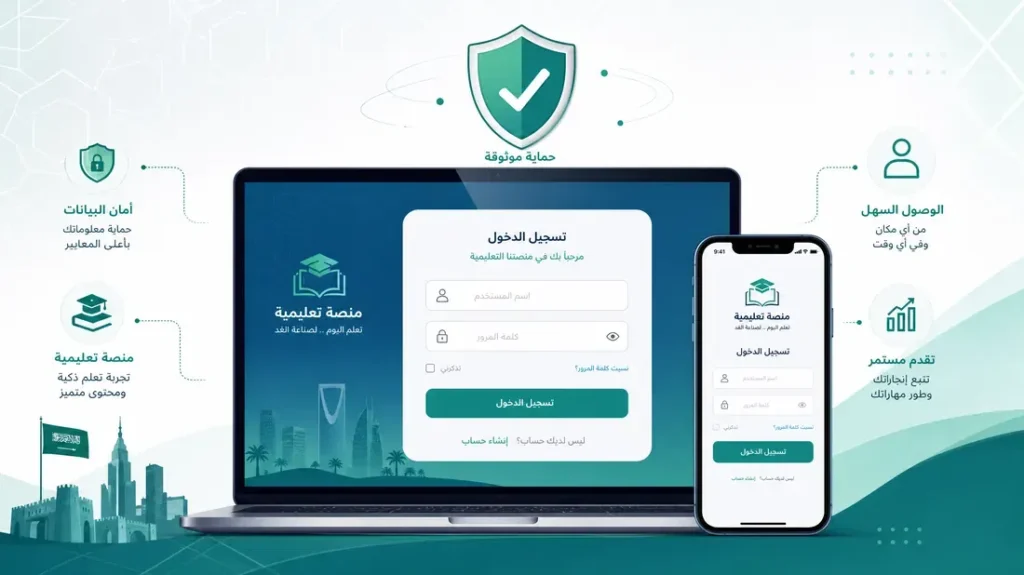
الجدول والخطط الأسبوعية
يعرض الجدول مواد الطالب، وأسماء المعلمين، ومواعيد الحصص اليومية. يستخدمه الطلاب وأولياء الأمور لمتابعة اليوم الدراسي. يظهر الجدول ضمن الحصص الدراسية أو خدمات الطالب. وقد تظهر الخطة الأسبوعية داخل التنبيهات.
تساعد هذه الخدمة الطالب على معرفة الدروس والمهام القادمة. كما تقلل احتمال تفويت حصة أو نشاط.
الحصص الافتراضية
تتيح الحصص الافتراضية للطالب حضور الدرس الإلكتروني والتفاعل مع المعلم. يستخدمها الطلاب والمعلمون خلال الدروس المتزامنة. تظهر الحصة ضمن الجدول أو قسم الفصول الافتراضية. يفتح الطالب تفاصيلها، ثم يختار الانضمام.
تساعد الخدمة على متابعة الدروس من المدرسة أو المنزل. كما تدعم استمرار الدراسة عند التحول للتعليم عن بُعد.
الواجبات المدرسية
تسمح خدمة الواجبات للمعلم بإضافة المهام وتحديد موعد التسليم. يستخدمها الطالب لعرض الواجب وحله وإرسال إجابته.
تظهر الواجبات داخل القائمة الرئيسية أو المقرر الدراسي. ويمكن الوصول إليها أيضاً من الجدول المرتبط بالدرس. تساعد الخدمة على تنظيم التكليفات ومتابعة إنجاز الطالب. تؤكد وزارة التعليم دعم عرض الواجبات وإنشائها وحلها إلكترونياً.
الاختبارات الإلكترونية
تتيح الاختبارات الإلكترونية للطلاب أداء التقييمات المرتبطة بالمقررات. يستخدمها المعلمون أيضاً لإعداد الأسئلة ومراجعة النتائج. تظهر الاختبارات داخل قسم الاختبارات أو بطاقة المقرر. وقد تشمل اختبارات المعلم والاختبارات المركزية.
تساعد الخدمة على قياس مستوى الطالب وتحديد نقاط القوة والضعف.
المقررات والكتب الرقمية
يجمع قسم المقررات المواد الدراسية والمحتوى المرتبط بها. يستخدمه الطالب لفتح الكتاب الرقمي والموارد الخاصة بالمادة. يظهر القسم داخل القائمة الرئيسية باسم المقررات أو المقررات والمصادر. تختلف الأدوات حسب المرحلة وصلاحيات الحساب.
تساعد الخدمة على الوصول إلى الكتب والمواد دون البحث في صفحات متعددة.
الأنشطة والموارد التعليمية
تشمل الموارد محتوى يساعد الطالب على فهم الدروس وتنمية مهاراته. قد يضيف المعلم أنشطة أو إثراءات مرتبطة بالمقرر. تظهر هذه المواد داخل المقررات والمصادر أو غرفة المصادر التعليمية. لا تظهر جميع الأدوات لكل المستخدمين.
تساعد الأنشطة على المراجعة والتطبيق خارج وقت الحصة. كما تمنح المعلم طرقاً متنوعة لدعم التعلم.
التواصل والتفاعل داخل المنصة
تدعم منصة مدرستي التواصل بين الطلاب والمعلمين والإدارة وأولياء الأمور. تشمل الأدوات الرسائل والإعلانات واللقاءات الافتراضية. تظهر هذه الخدمات داخل قسم التواصل المجتمعي أو أدوات الحساب. تختلف الخيارات حسب دور المستخدم.
تساعد الخدمة على إرسال التعليمات ومناقشة الدروس ومتابعة الإعلانات المدرسية.
الواجبات في منصة مدرستي
تساعد خدمة الواجبات الطالب على متابعة المهام المطلوبة وتسليمها في الوقت المحدد. كما تمنح المعلم أدوات لإنشاء الواجب ومراجعة الإجابات.
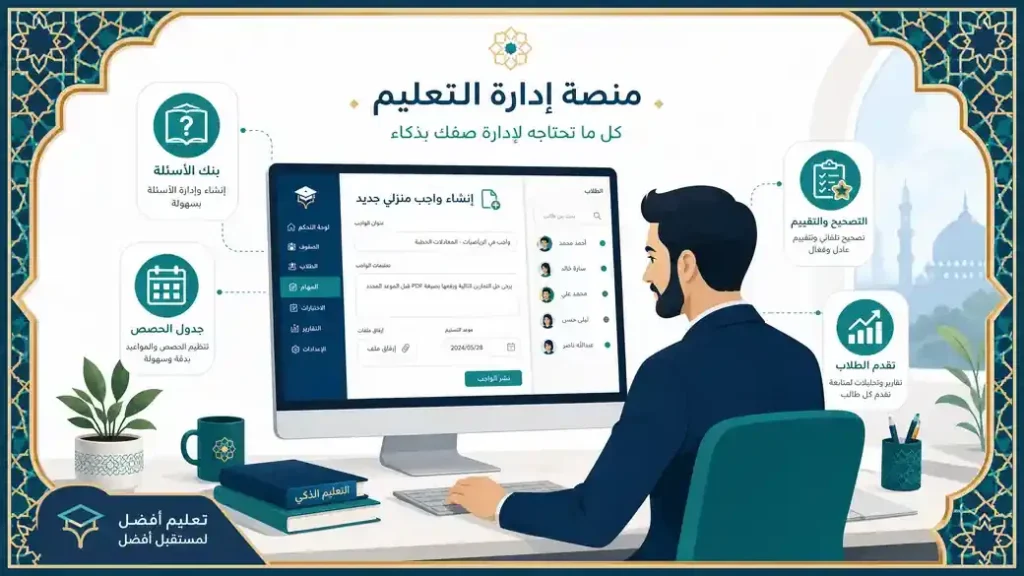
كيف أصل إلى الواجبات المنشورة؟
سجل الدخول إلى حساب الطالب، ثم افتح قسم الواجبات. يمكنك أيضاً فتح الواجب من الجدول الدراسي.
اختر المقرر المطلوب، ثم راجع الواجبات المتاحة. تحقق من عنوان الواجب وموعد التسليم قبل فتحه.
كيف أحل الواجب وأرسله؟
افتح الواجب، ثم اقرأ السؤال والتعليمات كاملة. اكتب الإجابة أو اختر الحل المطلوب. راجع الإجابة قبل الإرسال. ثم اضغط زر الحفظ أو الإرسال الظاهر داخل الصفحة. تحقق من ظهور رسالة تؤكد اكتمال العملية. لا تغلق الصفحة قبل انتهاء رفع الإجابة.
كيف أرفع ملف الواجب؟
افتح تفاصيل الواجب، ثم اختر أداة إرفاق الملف. حدد الملف الصحيح من جهازك. انتظر حتى ينتهي الرفع. بعد ذلك، راجع اسم الملف وحجمه قبل الإرسال. استخدم صيغة يقبلها المعلم. تجنب الملفات الكبيرة أو المحمية بكلمة مرور.
كيف أعرف الواجبات التي لم أحلها؟
افتح قائمة الواجبات، ثم راجع الحالات الظاهرة. ابحث عن الواجبات المتاحة دون إجابة مرسلة. تحقق أيضاً من مواعيد الاستحقاق. قد يقترب موعد واجب لم تبدأ حله. استخدم مرشح المقرر عند وجود واجبات كثيرة. يساعدك ذلك على الوصول إلى المهمة بسرعة.
لماذا لا يظهر الواجب؟
قد لا يظهر الواجب قبل نشره من المعلم. وقد تختار مقرراً أو حساباً غير صحيح. حدّث الصفحة، ثم راجع المقرر والجدول. جرّب المتصفح بدلاً من التطبيق عند استمرار المشكلة. تواصل مع المعلم إذا ظهر الواجب لطلاب آخرين فقط. استخدم الدعم الفني عند وجود خلل تقني مستمر. توصي إرشادات الوزارة بتجربة المتصفح والجهاز المكتبي لبعض مشكلات الواجبات.
هل يمكن تعديل الواجب بعد إرساله؟
تعتمد إمكانية التعديل على إعدادات الواجب وموعد التسليم. قد يسمح النظام بإعادة الإرسال في بعض الحالات. افتح الواجب وابحث عن خيار التعديل أو إعادة الإرسال. تواصل مع المعلم إذا لم يظهر الخيار. لا تفترض نجاح التعديل دون مراجعة حالة الواجب. تحقق من الملف أو الإجابة المسجلة بعد الإرسال.
حالات الواجب الشائعة
| حالة الواجب | معناها |
| واجب منشور | أصبح الواجب متاحاً للطالب. |
| واجب تم إرساله | رفع الطالب الإجابة أو الملف. |
| واجب منتهي | انتهى موعد تسليم الواجب. |
| واجب حصة افتراضية | يرتبط الواجب بحصة محددة. |
الاختبارات في منصة مدرستي
توفر منصة مدرستي اختبارات يضيفها المعلم، واختبارات مركزية تقدمها وزارة التعليم. تساعد الاختبارات على قياس التحصيل ومتابعة مستوى الطالب.
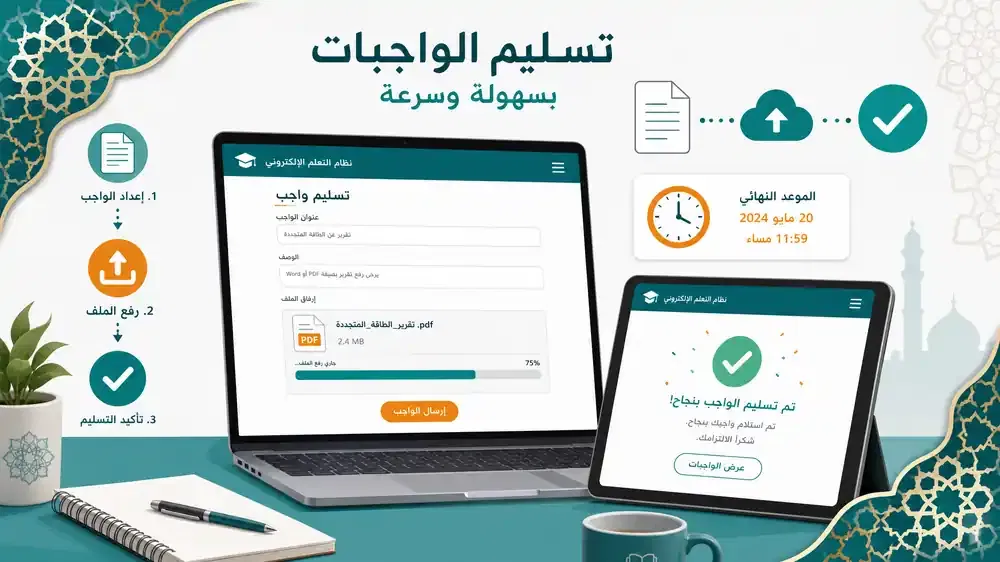
كيف أدخل الاختبار؟
سجل الدخول إلى حساب الطالب، ثم افتح قسم الاختبارات. اختر الاختبار المتاح للمقرر المطلوب. راجع اسم الاختبار وموعد البداية والنهاية. افتحه فقط عندما تصبح مستعداً للإجابة. قد يطلب الاختبار استخدام حساب مايكروسوفت التعليمي. لا تستخدم حساباً شخصياً محفوظاً على الجهاز.
كيف أرسل إجابات الاختبار؟
اقرأ تعليمات الاختبار قبل البدء. أجب عن كل سؤال، ثم راجع الصفحات غير المكتملة. اضغط زر الإنهاء أو الإرسال بعد المراجعة. انتظر ظهور رسالة تؤكد تسجيل الإجابات. لا تغلق المتصفح أثناء الإرسال. احتفظ بصورة من رسالة التأكيد عند وجود مشكلة.
كيف أشاهد نتيجة الاختبار؟
افتح قسم الاختبارات، ثم اختر الاختبار المكتمل. ابحث عن الدرجة أو نتيجة التقييم. قد ينشر المعلم النتيجة مباشرة. وقد يؤخرها حتى ينتهي جميع الطلاب. تواصل مع المعلم إذا لم تظهر الدرجة بعد الموعد المحدد. لا تكرر الاختبار دون توجيه.
ما الفرق بين اختبار المعلم والاختبار المركزي؟
ينشئ معلم المادة اختبار المعلم ويربطه بالمقرر. يحدد المعلم الأسئلة والموعد والدرجة. تقدم وزارة التعليم الاختبار المركزي لقياس مهارات الطلاب. يساعد الاختبار في تحديد نقاط القوة والضعف.
| نوع الاختبار | الجهة التي تضيفه | الهدف الأساسي |
| اختبار المعلم | معلم المقرر | تقييم فهم الطالب للدروس. |
| الاختبار المركزي | وزارة التعليم | قياس التحصيل والمهارات الأساسية. |
الرابط الداخلي: اختبارات منصة مدرستي
لماذا لا يفتح الاختبار؟
قد يبدأ الاختبار في وقت مختلف. وقد تستخدم حساب مايكروسوفت غير مرتبط بالطالب.
تحقق من الموعد والحساب والاتصال. ثم حدّث المتصفح وسجل الدخول مرة أخرى.
جرّب جهازاً مكتبياً عند تعطل التطبيق. تذكر وزارة التعليم هذا الحل لبعض مشكلات الاختبارات.
اطلب مساعدة المعلم عند ظهور رسالة صلاحيات. استخدم الدعم الرسمي إذا استمرت المشكلة.
ماذا أفعل إذا انقطع الاتصال؟
لا تغلق صفحة الاختبار فوراً. انتظر عودة الاتصال، ثم تحقق من حالة الإجابات. التقط صورة للخطأ ووقت حدوثه. أبلغ المعلم أو المدرسة مباشرة. تذكر إرشادات رعاية المستفيدين أن النظام قد يحفظ إجابات الطالب. مع ذلك، يجب تأكيد الحالة مع المعلم.
لا تبدأ محاولة جديدة دون تعليمات. قد تؤثر المحاولة الثانية في سجل الاختبار.
حلول مشكلات منصة مدرستي الشائعة
قد تنتج مشكلات منصة مدرستي عن الحساب أو المتصفح أو الاتصال أو إعدادات المدرسة. ابدأ بالحلول البسيطة قبل التواصل مع الدعم.
لماذا لا تفتح منصة مدرستي؟
قد يمنع ضعف الاتصال أو المتصفح القديم تحميل الصفحة بشكل صحيح. وقد تستخدم رابطاً غير رسمي.
الحل السريع:
- تحقق من اتصال الإنترنت.
- افتح الرابط عبر صفحة وزارة التعليم.
- حدّث المتصفح إلى أحدث إصدار.
- أعد تحميل الصفحة.
- جرّب شبكة أو جهازاً آخر.
راجع الإعلانات الرسمية عند وجود تحديث أو توقف معلن. لا تعتمد على صفحات غير موثوقة. توفر وزارة التعليم روابط خدمات مدرستي وأدوات الدعم داخل دليل التعليم الإلكتروني.
الزر: عرض جميع خطوات الحل
لماذا تظهر كلمة المرور غير صحيحة؟
قد تستخدم حساباً شخصياً بدلاً من الحساب التعليمي. وقد يختار الجهاز كلمة مرور قديمة محفوظة.
الحل السريع:
- تحقق من نوع الحساب.
- استخدم لوحة مفاتيح إنجليزية.
- راجع الحروف الكبيرة والصغيرة.
- احذف المسافات قبل كلمة المرور.
- اكتب الكلمة يدوياً.
أغلق الحسابات الشخصية المحفوظة قبل المحاولة. ثم اختر حساب مايكروسوفت التعليمي الصحيح. استخدم مسار استعادة كلمة المرور عند استمرار الخطأ. لا ترسل بيانات الحساب عبر مواقع الشروحات.
الزر: استرجاع بيانات الحساب
لماذا لا يظهر رابط الحصة؟
قد لا يبدأ موعد الحصة بعد. وقد لا تنشر المدرسة الحصة داخل الجدول.
الحل السريع:
- راجع يوم الحصة ووقتها.
- افتح الجدول الدراسي الصحيح.
- حدّث الصفحة بعد بدء الموعد.
- تحقق من حساب الطالب.
- افتح قسم الفصول الافتراضية.
توضح الوزارة أن الطالب يفتح الفصول الافتراضية، ثم يختار زر الانضمام. تواصل مع المعلم إذا لم تظهر الحصة للصف. قد تحتاج المدرسة إلى مراجعة الجدول أو النشر.
الزر: عرض حلول رابط الحصة
لماذا لا تظهر الواجبات؟
قد تختار مقرراً غير صحيح. وقد تمنع المرشحات ظهور الواجبات الجديدة أو السابقة.
الحل السريع:
- افتح قسم الواجبات.
- اختر المقرر الصحيح.
- أزل المرشحات المفعلة.
- راجع الواجبات الحالية والفائتة.
- حدّث الصفحة.
قد لا ينشر المعلم الواجب بعد. وقد لا يرتبط حساب الطالب بالمقرر الصحيح. تتيح منصة مدرستي عرض الواجبات من القائمة الرئيسية أو الجدول الدراسي. تواصل مع المعلم عند ظهور الواجب لبقية الطلاب. تواصل مع المدرسة عند وجود مشكلة في ربط المقرر.
الزر: عرض حلول الواجبات
لماذا لا يفتح الاختبار؟
قد يبدأ الاختبار في وقت لاحق. وقد تنتهي جلسة تسجيل الدخول قبل فتحه.
الحل السريع:
- راجع موعد الاختبار.
- حدّث صفحة الحساب.
- سجل الخروج، ثم ادخل مجدداً.
- استخدم متصفحاً حديثاً.
- تحقق من استقرار الإنترنت.
قد يعرض قسم الاختبارات تقييمات المعلم والاختبارات المركزية. تختلف المواعيد والتعليمات حسب نوع الاختبار. لا تبدأ محاولة جديدة دون توجيه المعلم. قد تسجل المنصة المحاولة ضمن سجل الطالب.
الزر: عرض حلول الاختبارات
منصة مدرستي لا تعمل على الجوال
قد تسبب نسخة المتصفح القديمة أو البيانات المخزنة مشكلة في التحميل. وقد يمنع الهاتف نافذة الحصة الجديدة.
الحل السريع:
- حدّث متصفح الهاتف.
- أغلق علامات التبويب غير الضرورية.
- امسح ذاكرة التخزين المؤقت.
- راجع إعدادات ملفات الارتباط.
- اسمح بالنوافذ المطلوبة للموقع.
يمكن أن يساعد مسح الذاكرة وملفات الارتباط في إصلاح مشكلات تحميل الصفحات. تحقق من أذونات النوافذ المنبثقة. قد تحتاج الحصة أو الأداة إلى فتح صفحة جديدة. جرّب المتصفح عند تعطل التطبيق. وجرّب التطبيق عند استمرار مشكلة المتصفح.
لا تثبت تطبيقات تحمل أسماء مشابهة من مصادر مجهولة. استخدم المتاجر الرسمية فقط.
الزر: عرض إعدادات الجوال
الصوت أو الكاميرا لا يعملان
قد يمنع المتصفح الوصول إلى الميكروفون أو الكاميرا. وقد يختار الجهاز أداة صوت غير صحيحة.
الحل السريع:
- افتح إعدادات أذونات الموقع.
- اسمح باستخدام الميكروفون.
- اسمح باستخدام الكاميرا.
- اختر الجهاز الصحيح.
- أعد فتح الحصة.
يدعم Microsoft Teams على الويب متصفحات حديثة، ومنها Edge وChrome وFirefox وSafari. تطلب اجتماعات Teams إذن الوصول إلى الكاميرا والميكروفون. راجع أذونات المتصفح عند غياب الصوت أو الصورة.
تحقق من زر كتم الصوت داخل الحصة. ثم راجع مستوى صوت الجهاز وسماعات الرأس. قد تتحكم المدرسة في بعض أذونات الاجتماع. تواصل مع المعلم عند بقاء الميكروفون أو الكاميرا مقفلين.
لا تفترض أن العطل صادر من منصة مدرستي. قد توجد المشكلة في المتصفح أو الجهاز أو إعدادات الاجتماع.
الزر: عرض فحص الصوت والكاميرا
ماذا أفعل إذا لم تنجح الحلول؟
التقط صورة واضحة لرسالة الخطأ. أخفِ اسم المستخدم وأي بيانات شخصية.
سجل هذه المعلومات:
- نوع المستخدم
- نوع الجهاز
- اسم المتصفح
- وقت حدوث المشكلة
- نص رسالة الخطأ
- الخطوات التي جربتها
تواصل مع المدرسة عند غياب حصة أو واجب أو اختبار. قد ترتبط المشكلة بإعدادات الصف. استخدم منصة تواصل لرفع استفسار أو شكوى إلى الجهة المختصة. تعرض الوزارة أيضاً الرقم الموحد 19996. لمعرفة أحدث طرق تسجيل الدخول والخدمات التعليمية، يمكنك الاطلاع على دليل منصة مدرستي الجديدة.
قالب صفحات حل المشكلات
استخدم هذا الترتيب داخل كل دليل متخصص:
المشكلة
صف المشكلة بكلمات واضحة. اذكر رسالة الخطأ عندما تظهر للمستخدم.
السبب الأكثر احتمالاً
ابدأ بالسبب الأكثر شيوعاً. ثم وضح الأسباب الأخرى دون تخمين.
الحل السريع
قدم ثلاث خطوات قصيرة. يجب أن يستطيع المستخدم تجربتها فوراً.
خطوات الحل بالتفصيل
رتب الخطوات بالأرقام. أضف صوراً حديثة عند الحاجة.
إذا لم ينجح الحل
وضح متى يتواصل المستخدم مع المعلم أو المدرسة أو الدعم.
رابط الدعم الرسمي
استخدم رابط وزارة التعليم. ميّزه بصفته رابطاً حكومياً خارجياً.
آخر تاريخ تم فيه اختبار الخطوات
اكتب تاريخاً حقيقياً بعد اختبار الخطوات. لا تغيّر التاريخ دون مراجعة فعلية.
استرجاع حساب مدرستي وكلمة المرور
تختلف طريقة استرجاع الحساب حسب المشكلة ونوع المستخدم. ابدأ بمسار الاستعادة الرسمي، ولا تشارك بياناتك مع مواقع الشروحات.
نسيت كلمة مرور مدرستي
يمكن للطالب استرجاع كلمة المرور عبر المسار الرسمي المرتبط بحسابه. ويمكنه الحصول على بيانات الحساب من تطبيق توكلنا.
اتبع هذه الخطوات:
- افتح تطبيق توكلنا بحساب الطالب أو ولي الأمر.
- انتقل إلى خدمات التعليم.
- اختر معلومات منصة مدرستي.
- حدد اسم الطالب المطلوب.
- اطلب بيانات الحساب المتاحة.
توضح وزارة التعليم أن توكلنا يعرض معلومات حساب الطالب. كما يسمح بطلب كلمة مرور جديدة للحساب. اكتب كلمة المرور باللغة الإنجليزية. راقب الحروف الكبيرة والصغيرة. واحذف أي مسافة قبل الكلمة أو بعدها.
استرجاع اسم المستخدم
يمكن لولي الأمر التحقق من اسم المستخدم عبر خدمة بيانات منصة مدرستي في توكلنا. تعرض الخدمة الحسابات التعليمية المرتبطة بالأبناء. اختر الطالب الصحيح قبل نسخ اسم المستخدم.
ترسل الوزارة بيانات الحساب الجديد إلى ولي الأمر عبر القنوات الرسمية. ويمكن الوصول إليها من خلال توكلنا. تواصل مع المدرسة عند غياب اسم الطالب. قد تحتاج المدرسة إلى مراجعة ربط الحساب بالملف الدراسي. لا تنشئ حساباً جديداً قبل التأكد من حالة الحساب الحالي. قد يؤدي ذلك إلى حدوث تعارض.
تغيير كلمة المرور
يستطيع المستخدم تغيير كلمة المرور بعد الدخول إلى حسابه التعليمي. اختر كلمة يصعب تخمينها. ولا تستخدم اسم الطالب أو رقم الهاتف داخلها. احفظ كلمة المرور في مدير كلمات موثوق. لا تحفظها على جهاز مشترك داخل المدرسة.
تذكر وزارة التعليم إمكانية إعادة تعيين كلمة المرور بعد الدخول بالبيانات الحالية. قد يطلب النظام تغيير الكلمة عند الدخول لأول مرة. أكمل الخطوة قبل فتح الخدمات التعليمية. بعد التغيير، سجل الخروج من الأجهزة الأخرى. ثم جرّب الدخول بالكلمة الجديدة.
الحصول على بيانات الطالب
يستطيع الطالب أو ولي الأمر الحصول على بيانات مدرستي عبر تطبيق توكلنا.
استخدم هذا المسار:
- سجل الدخول إلى تطبيق توكلنا.
- افتح قائمة الخدمات.
- اختر خدمات التعليم.
- افتح معلومات منصة مدرستي.
- اختر الطالب المرتبط بالحساب.
تدرج توكلنا خدمة بيانات منصة مدرستي ضمن خدماتها المتاحة على مدار اليوم. تحقق من اسم الطالب والمرحلة قبل استخدام البيانات. قد يرتبط حساب ولي الأمر بأكثر من طالب. لا تعرض اسم المستخدم أو كلمة المرور في صورة عامة. أخفِ هذه المعلومات قبل طلب المساعدة.
لقطة الشاشة المقترحة: مسار خدمات التعليم داخل توكلنا، دون عرض بيانات الطالب.
الحساب موجود ولكن لا يمكن الدخول
قد يكون الحساب صحيحاً، لكن الجهاز يختار حساب مايكروسوفت آخر. وقد تستخدم كلمة مرور قديمة محفوظة.
جرّب الخطوات التالية:
- سجل الخروج من جميع حسابات مايكروسوفت.
- أغلق المتصفح، ثم افتحه من جديد.
- اختر الحساب التعليمي للطالب.
- اكتب كلمة المرور يدوياً.
- جرّب نافذة خاصة عند استمرار التعارض.
تحقق من لوحة المفاتيح قبل الكتابة. استخدم الحروف الإنجليزية، وراجع حالة الأحرف. قد يحتاج الطالب المنقول إلى تحديث حساب مايكروسوفت. يستطيع مدير المدرسة تنفيذ هذا الإجراء عند الحاجة. تواصل مع المدرسة عند ظهور بيانات صف أو مدرسة قديمة. لا يستطيع موقع إرشادي تعديل هذه البيانات.
متى أتواصل مع الدعم الفني؟
استخدم الدعم الرسمي بعد تجربة الاستعادة والتحقق من الحساب والمتصفح.
تواصل مع المدرسة في الحالات التالية:
- اسم الطالب لا يظهر ضمن الحساب.
- الحساب مرتبط بمدرسة أو صف غير صحيح.
- لم تنشئ الوزارة حساباً للطالب.
- لا تظهر المقررات بعد نجاح الدخول.
- يحتاج حساب الطالب المنقول إلى تحديث.
استخدم الدعم الفني في الحالات التالية:
- تستمر رسالة الخطأ على أكثر من جهاز.
- لا تعمل صفحة الاستعادة الرسمية.
- يتوقف الموقع رغم استقرار الاتصال.
- يظهر خطأ تقني لا تستطيع المدرسة حله.
تتيح وزارة التعليم رفع تذكرة دعم لمستفيدي منصة مدرستي. أرفق وصف المشكلة دون مشاركة كلمة المرور. التقط صورة لرسالة الخطأ فقط. أخفِ الاسم والبريد وأي بيانات شخصية.
ما الإجراء المناسب لمشكلتك؟
| الحالة | الإجراء المقترح |
| نسيت كلمة المرور | استخدم مسار الاستعادة الرسمي. |
| لا أعرف اسم المستخدم | تحقق من بيانات الحساب في توكلنا. |
| الحساب غير مرتبط بالطالب | تواصل مع إدارة المدرسة. |
| يظهر حساب مايكروسوفت خاطئ | سجل الخروج، ثم اختر الحساب التعليمي. |
| يوجد خطأ تقني مستمر | استخدم خدمة الدعم الرسمية. |
| تطلب صفحة غير موثوقة بياناتك | أغلق الصفحة، ولا تدخل أي معلومات. |
استخدام منصة مدرستي على الجوال والكمبيوتر
تعمل منصة مدرستي عبر الأجهزة المتصلة بالإنترنت. تختلف طريقة العرض حسب حجم الشاشة والمتصفح وإعدادات الجهاز.
فتح مدرستي من الجوال
افتح رابط منصة مدرستي الرسمي عبر متصفح حديث. ثم اختر مسار الدخول المناسب لنوع حسابك.
اتبع هذه الخطوات:
- افتح المتصفح على الهاتف.
- انتقل إلى الرابط الرسمي.
- اختر نوع المستخدم.
- أدخل الحساب التعليمي.
- افتح الخدمة المطلوبة من القائمة.
استخدم الوضع الأفقي عند صغر الجداول أو النوافذ. يمنحك هذا الوضع مساحة أكبر للعرض. قد تفتح الحصة الافتراضية داخل Microsoft Teams. استخدم التطبيق الرسمي أو النسخة المدعومة عبر المتصفح.
لا تثبت تطبيقات تحمل اسماً مشابهاً من مصادر مجهولة. استخدم المتجر الرسمي عند تنزيل أي تطبيق. لقطة الشاشة المقترحة: الصفحة الرئيسية لمدرستي على هاتف، مع تحديد قائمة الخدمات.
فتح مدرستي من الكمبيوتر
يوفر الكمبيوتر شاشة أوسع للجداول والواجبات والاختبارات. كما يسهل رفع الملفات ومراجعة الإجابات.
اتبع هذه الخطوات:
- افتح متصفحاً محدثاً.
- انتقل إلى منصة مدرستي الرسمية.
- اختر مسار الطالب أو المعلم.
- حدد حساب مايكروسوفت التعليمي.
- افتح الجدول أو المهمة المطلوبة.
أغلق حسابات مايكروسوفت الشخصية قبل الدخول. قد يختار المتصفح حساباً محفوظاً بشكل تلقائي. استخدم جهازاً خاصاً عند إجراء الاختبار. وتجنب الأجهزة العامة التي تحفظ بيانات الدخول. لقطة الشاشة المقترحة: الصفحة الرئيسية على الكمبيوتر، مع إخفاء اسم المستخدم والمدرسة.
النص البديل للصورة: واجهة منصة مدرستي على الكمبيوتر بعد تسجيل الدخول.
أفضل إعدادات المتصفح
استخدم نسخة حديثة من المتصفح. تساعد التحديثات على إصلاح أخطاء العرض والحماية.
راجع هذه الإعدادات:
- فعّل ملفات الارتباط المطلوبة لتسجيل الدخول.
- اسمح بالنوافذ الجديدة عند فتح الحصة.
- فعّل JavaScript للموقع الرسمي.
- اسمح بتنزيل الملفات التعليمية.
- أوقف الإضافات التي تمنع عناصر الصفحة.
- امسح الذاكرة المؤقتة عند تكرار الخطأ.
لا تمسح كلمات المرور المحفوظة قبل التأكد من امتلاك بيانات الحساب. جرّب نافذة خاصة عند حدوث تعارض بين الحسابات. ثم اختر الحساب التعليمي الصحيح.
السماح بالصوت والكاميرا
تحتاج الحصة الافتراضية إلى إذن الميكروفون والكاميرا عند طلب المعلم ذلك. عند ظهور رسالة الإذن، اختر سماح. ثم حدد الميكروفون والكاميرا الصحيحين.
يمكنك مراجعة أذونات الموقع من إعدادات المتصفح:
- افتح إعدادات الخصوصية.
- انتقل إلى أذونات الموقع.
- اختر الكاميرا والميكروفون.
- اسمح لموقع الاجتماع باستخدامهما.
- أعد تحميل الحصة.
توضح Microsoft أن Teams على الويب يحتاج إلى أذونات المتصفح لتشغيل الصوت والكاميرا. راجع زر كتم الصوت داخل الاجتماع. قد يعمل الميكروفون، لكن الزر يبقى مغلقاً. قد يمنع منظم الحصة الطلاب من استخدام الكاميرا أو الميكروفون. لا تغيّر إعدادات الجهاز دون حاجة.
تنزيل الملفات ورفع الواجبات
يمكن للطالب تنزيل الخطط والكتب والملفات التعليمية. كما يمكنه رفع ملفات الواجبات المطلوبة.
قبل رفع الملف:
- افتح الملف وتأكد من محتواه.
- استخدم اسماً واضحاً للملف.
- تحقق من الصيغة المطلوبة.
- راجع حجم الملف.
- انتظر اكتمال الرفع.
بعد الرفع، تحقق من ظهور اسم الملف داخل الواجب. ثم اضغط زر الإرسال أو الحفظ. لا تغلق الصفحة أثناء رفع الملف. قد يتوقف الإرسال عند ضعف الاتصال. احفظ نسخة من الواجب على جهازك. تساعدك النسخة عند حدوث مشكلة في التسليم. تؤكد وزارة التعليم أن مدرستي تدعم عرض الواجبات وحلها وإرسالها إلكترونياً.
حماية بيانات تسجيل الدخول
احمِ بيانات مدرستي كما تحمي بيانات البريد الإلكتروني. قد تسمح هذه البيانات بالوصول إلى معلومات الطالب.
اتبع هذه القواعد:
- استخدم الرابط الرسمي فقط.
- افحص اسم النطاق قبل تسجيل الدخول.
- لا تشارك كلمة المرور مع الآخرين.
- لا ترسل رمز التحقق عبر الرسائل.
- لا تحفظ الحساب على جهاز عام.
- سجل الخروج بعد انتهاء الاستخدام.
- غيّر كلمة المرور عند الاشتباه بتسريبها.
أطلقت وزارة التعليم سياسة لحماية بيانات مستخدمي مدرستي. تركز السياسة على سرية المعلومات وأمانها. لا تثق بصفحة تقلد تصميم منصة مدرستي. قد يستخدم المهاجم الشعار والألوان لخداع الزوار.
لا يكفي وجود رمز القفل وحده. تحقق أيضاً من اسم النطاق والوجهة الرسمية. موقعنا يشرح الخطوات فقط. لا نجمع أسماء المستخدمين أو كلمات المرور أو رموز التحقق.
ملاحظة الصور: استخدم صوراً أصلية للجوال والكمبيوتر. أخفِ الأسماء والمدرسة والبريد والدرجات قبل النشر.
نظام مقيم مخصص لإدارة خدمات وإجراءات المقيمين والوافدين في المملكة العربية السعودية.
أما مدرستي فهي منصة تعليمية إلكترونية مخصصة للطلاب والمعلمين لإدارة العملية التعليمية والتعلم عن بُعد.
أحدث شروحات منصة مدرستي
يعرض هذا القسم الأدلة التي راجع فريقنا خطواتها ومعلوماتها حديثاً. لا نغيّر تاريخ المراجعة دون فحص المحتوى والواجهة.
منصة مدرستي تسجيل الدخول للطلاب
تعرف على مسار دخول الطالب باستخدام حساب مايكروسوفت التعليمي. يشمل الدليل حلول اختيار الحساب الخاطئ.
نوع المستخدم: الطالب
الكاتب: [اسم الكاتب]
آخر مراجعة: [اليوم الشهر السنة]
التصنيف: دليل بالصور
تسجيل دخول المعلم بحساب مايكروسوفت
يوضح الدليل طريقة دخول المعلم والكادر التعليمي. كما يشرح حل تعارض الحسابات المحفوظة.
نوع المستخدم: المعلم والكادر التعليمي
الكاتب: [اسم الكاتب]
آخر مراجعة: [اليوم الشهر السنة]
التصنيف: دليل بالصور
استرجاع كلمة مرور مدرستي
يوضح الدليل طرق استعادة بيانات الحساب. كما يحدد متى يجب التواصل مع المدرسة أو الدعم.
نوع المستخدم: الطالب والمعلم وولي الأمر
الكاتب: [اسم الكاتب]
آخر مراجعة: [اليوم الشهر السنة]
التصنيف: دليل محدث
طريقة حضور الحصة الافتراضية
تعرف على مكان الحصة وطريقة الانضمام إليها. يشمل الدليل حلول غياب رابط الحصة.
نوع المستخدم: الطالب
الكاتب: [اسم الكاتب]
آخر مراجعة: [اليوم الشهر السنة]
التصنيف: دليل بالصور
طريقة حل الواجب وإرساله
اتبع خطوات فتح الواجب وحله ورفع الملف. تحقق أيضاً من حالة التسليم بعد الإرسال.
نوع المستخدم: الطالب
الكاتب: [اسم الكاتب]
آخر مراجعة: [اليوم الشهر السنة]
التصنيف: دليل بالصور
طريقة دخول الاختبار
يوضح الدليل مكان الاختبار وطريقة إرسال الإجابات. كما يعالج مشكلات الوقت والاتصال والحساب.
نوع المستخدم: الطالب
الكاتب: [اسم الكاتب]
آخر مراجعة: [اليوم الشهر السنة]
التصنيف: دليل بالصور
حل مشكلة مدرستي لا تفتح
تعرف على أسباب تعطل الصفحة. جرّب حلول المتصفح والاتصال والرابط قبل طلب الدعم.
نوع المستخدم: جميع المستخدمين
الكاتب: [اسم الكاتب]
آخر مراجعة: [اليوم الشهر السنة]
التصنيف: حل مشكلة
استخدام منصة مدرستي على الجوال
اضبط المتصفح والأذونات لفتح الخدمات من الهاتف. يشمل الدليل الحصص والملفات والنوافذ الجديدة.
نوع المستخدم: جميع المستخدمين
الكاتب: [اسم الكاتب]
آخر مراجعة: [اليوم الشهر السنة]
التصنيف: دليل بالصور
معرفة الجدول والخطة الأسبوعية
تعرف على مواعيد الحصص والمواد والخطط المنشورة. يوضح الدليل طريقة مشاهدة الخطة وتنزيلها.
نوع المستخدم: الطالب وولي الأمر
الكاتب: [اسم الكاتب]
آخر مراجعة: [اليوم الشهر السنة]
التصنيف: دليل بالصور
تحديثات وتنبيهات منصة مدرستي
ننشر هنا التغييرات المؤكدة التي تؤثر في طريقة استخدام المنصة. لا ننشر الشائعات أو التوقعات أو الأخبار المنقولة دون مصدر.
قد يشمل التحديث:
- تغييراً واضحاً داخل واجهة المنصة.
- تعديلاً في طريقة تسجيل الدخول.
- إضافة خدمة جديدة أو إزالة خدمة قديمة.
- إعلان صيانة من جهة رسمية.
- تعليمات دخول مهمة للعام الدراسي.
- تغييراً يؤثر في الطلاب أو المعلمين.
كيف نعرض كل تحديث؟
ما الذي تغير؟
نصف التغيير بجملة مباشرة. نوضح اسم الخدمة أو الخيار الذي تغير.
من يتأثر بالتغيير؟
نحدد المستخدم المتأثر. قد يكون طالباً أو معلماً أو ولي أمر.
ماذا يجب على المستخدم أن يفعل؟
نقدم خطوات عملية قصيرة. لا نضيف تعليمات لم تؤكدها الجهة الرسمية.
المصدر الرسمي
نربط الخبر بوزارة التعليم أو قناة الدعم الرسمية. لا نعتمد على حسابات مجهولة.
تاريخ التحقق
نكتب تاريخ فحص المصدر والواجهة. لا نستخدم تاريخ نشر المقال وحده.
كيف نعد شروحات منصة مدرستي؟
نعد كل دليل لمساعدة المستخدم على إكمال مهمة محددة. نوضح المصدر والخطوات وتاريخ المراجعة بوضوح.
الاعتماد على المصادر الرسمية
نراجع المعلومات الأساسية عبر مصادر موثوقة، ومنها:
- موقع وزارة التعليم السعودية.
- صفحات خدمات منصة مدرستي الرسمية.
- قناة الدعم الموحد لوزارة التعليم.
- أدلة الاستخدام الرسمية المتاحة.
- واجهة منصة مدرستي عند توفر وصول مشروع.
- إعلانات الصيانة والتحديثات الرسمية.
نربط الادعاء بالمصدر الذي يدعمه. لا نستخدم مرجعاً عاماً لإثبات معلومة دقيقة. نراجع روابط الدخول والدعم قبل نشرها. كما نميز الرابط الخارجي بوضوح. تعرض وزارة التعليم خدمات المنصة وروابط الدخول والدعم ضمن صفحاتها الرسمية.
اختبار الخطوات قبل النشر
لا ندعي اختبار خطوة دون تنفيذها فعلياً. نوضح حدود المراجعة عندما يتعذر فتح حساب معين.
عند توفر الوصول المناسب، نتبع هذه العملية:
- نراجع الواجهة الحالية.
- ننفذ الخطوات بالترتيب.
- نختبر الشرح على الجوال والكمبيوتر.
- نسجل اختلاف المسارات حسب نوع المستخدم.
- نقارن الخطوات بدليل وزارة التعليم.
- نلتقط صوراً أصلية عند الحاجة.
- نخفي الأسماء والبيانات الشخصية.
- نراجع الروابط قبل نشر الدليل.
مراجعة المحتوى وتحديثه
نراجع الصفحات المهمة وفق مستوى تأثيرها على المستخدم.
صفحات الأولوية العالية تشمل:
- تسجيل الدخول.
- استرجاع الحساب.
- الواجبات.
- الاختبارات.
- حضور الحصص.
- روابط الدعم.
- مشكلات الحساب.
نراجع هذه الصفحات عند ظهور تغيير رسمي. نراجعها أيضاً عند اختلاف الواجهة أو كثرة بلاغات المستخدمين.
نحدّث تاريخ المراجعة بعد فحص المحتوى كاملاً. لا نغير التاريخ بسبب تعديل كلمة بسيطة.
تشمل المراجعة:
- دقة الخطوات.
- عمل الروابط.
- صحة أسماء الخيارات.
- وضوح الصور.
- سلامة المصادر.
- صلاحية الحلول.
- عدم تكرار المعلومات.
يمكن للزائر إرسال تصحيح عبر صفحة التواصل. يجب أن يذكر رابط الصفحة والخطأ والمصدر المقترح.
سياسة التصحيح
نصحح الأخطاء الواضحة فور التحقق منها. نوضح التعديلات المهمة داخل سجل تحديث الصفحة.
تتبع سياسة التصحيح هذه الخطوات:
- نستقبل الملاحظة.
- نراجع الادعاء والمصدر.
- نختبر الخطوة عند الإمكان.
- نصحح المعلومة غير الدقيقة.
- نحدث تاريخ المراجعة عند الحاجة.
- نوثق التغيير المهم.
الأسئلة الشائعة عن منصة مدرستي
ما هي منصة مدرستي؟
منصة مدرستي نظام تعليمي إلكتروني مجاني تديره وزارة التعليم السعودية. تجمع المنصة الحصص والجداول والواجبات والاختبارات والمقررات الرقمية. يستخدمها الطلاب والمعلمون وأولياء الأمور والإدارات المدرسية. كما تدعم الدراسة داخل المدرسة والتعليم عن بُعد. وتوفر أدوات تساعد المستخدم على متابعة المهام التعليمية من حساب واحد.
ما هو رابط منصة مدرستي الصحيح؟
يظهر رابط الدخول الرسمي لمنصة مدرستي عبر نطاق madrasatisa وتعرض وزارة التعليم رابط schools.madrasatisa للطلاب والكادر التعليمي. تحقق من اسم النطاق قبل إدخال بيانات الحساب. تجنب الصفحات التي تقلد تصميم المنصة. كما يجب ألا تطلب مواقع الشروحات اسم المستخدم أو كلمة المرور.
كيف أسجل الدخول إلى مدرستي؟
افتح منصة مدرستي الرسمية، ثم اختر مسار الدخول المناسب. يستخدم الطلاب والمعلمون حساب مايكروسوفت التعليمي. يستخدم ولي الأمر حساب نور أو المسار الرسمي المتاح له. أدخل بيانات الحساب داخل صفحة الدخول الحكومية فقط. راجع الحساب المختار عند ظهور خطأ في اسم المستخدم أو كلمة المرور.
كيف يدخل الطالب بحساب مايكروسوفت؟
يفتح الطالب رابط مدرستي الرسمي، ثم يختار دخول الطلاب والكادر التعليمي. بعد ذلك، يحدد حساب مايكروسوفت التعليمي المرتبط بالمدرسة. يجب ألا يستخدم حساباً شخصياً. عند ظهور عدة حسابات، يسجل الخروج منها أولاً. ثم يعيد الدخول باستخدام البريد التعليمي وكلمة المرور الصحيحة.
كيف يسترجع الطالب كلمة المرور؟
يمكن للطالب أو ولي الأمر الوصول إلى بيانات الحساب عبر خدمات التعليم في توكلنا. تعرض الخدمة اسم المستخدم والبيانات المرتبطة بالطالب. اختر الطالب الصحيح، ثم استخدم مسار الاستعادة الرسمي. تواصل مع المدرسة عند غياب الحساب. ويمكنك رفع تذكرة دعم عند استمرار المشكلة التقنية.
كيف يحضر الطالب الحصة؟
يسجل الطالب الدخول قبل موعد الحصة، ثم يفتح الجدول أو قسم الفصول الافتراضية. يختار الحصة المطلوبة، ثم يضغط زر الانضمام. يجب استخدام الحساب التعليمي الصحيح. عند غياب الرابط، يراجع الطالب وقت الحصة ويحدث الصفحة. ثم يتواصل مع المعلم عند استمرار المشكلة.
كيف يحل الطالب الواجب؟
يفتح الطالب قسم الواجبات، ثم يختار المقرر والواجب المطلوب. يقرأ التعليمات قبل كتابة الإجابة أو رفع الملف. بعد ذلك، يراجع الحل ويضغط زر الإرسال. يجب أن ينتظر رسالة التأكيد. كما يراجع حالة الواجب للتأكد من تسجيل الإجابة قبل انتهاء الموعد.
كيف يدخل الطالب الاختبار؟
يفتح الطالب قسم الاختبارات داخل حسابه، ثم يختار الاختبار المتاح. يراجع الموعد والتعليمات قبل البدء. بعد الإجابة، يفحص الأسئلة غير المكتملة ويرسل الحل. يجب ألا يغلق الصفحة أثناء الإرسال. وقد يعرض القسم اختبارات المعلم والاختبارات المركزية التابعة للوزارة.
لماذا لا تعمل منصة مدرستي؟
قد تنتج المشكلة عن ضعف الإنترنت أو متصفح قديم أو حساب خاطئ. تحقق أولاً من الرابط الرسمي والاتصال. ثم حدث المتصفح وأعد تسجيل الدخول. امسح الذاكرة المؤقتة عند استمرار الخلل. راجع المدرسة عند غياب خدمة محددة. واستخدم الدعم الرسمي للمشكلات التقنية المستمرة.
هل يمكن استخدام مدرستي على الجوال؟
نعم، يمكن فتح منصة مدرستي من متصفح حديث على الجوال. اختر الحساب الصحيح، ثم افتح الجداول والواجبات والخدمات المتاحة. اسمح بالنوافذ الجديدة عند فتح الحصص. وحدّث المتصفح عند حدوث مشكلة. قد يقدم الكمبيوتر تجربة أفضل للاختبارات ورفع الملفات الكبيرة.